
聊聊(離線)


轟天雷軟體安裝設定教學 |
|---|
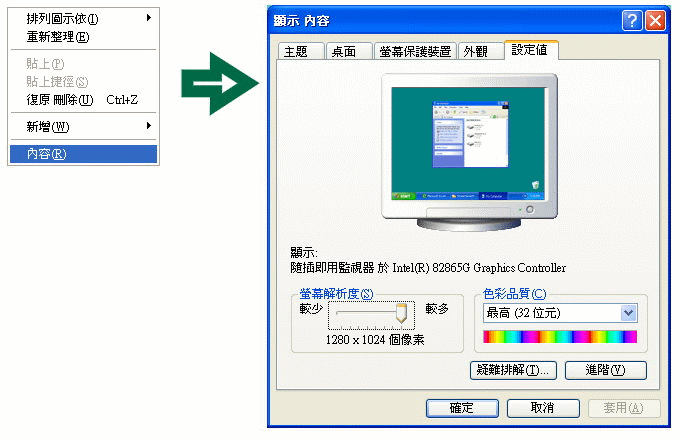
| 請先離開轟天雷 → 在桌面上按右鍵 → 內容 → 設定值 → 調整螢幕解析度 → 設定完成後按確定 → 再進入轟天雷 |
 |
|
轟天雷在多畫面下,一個視窗解析度是 640(寬)*480(高) ,所以假如需要四個視窗,那就是一個視窗的兩倍 (640*2) * (480*2) = 1280 * 960
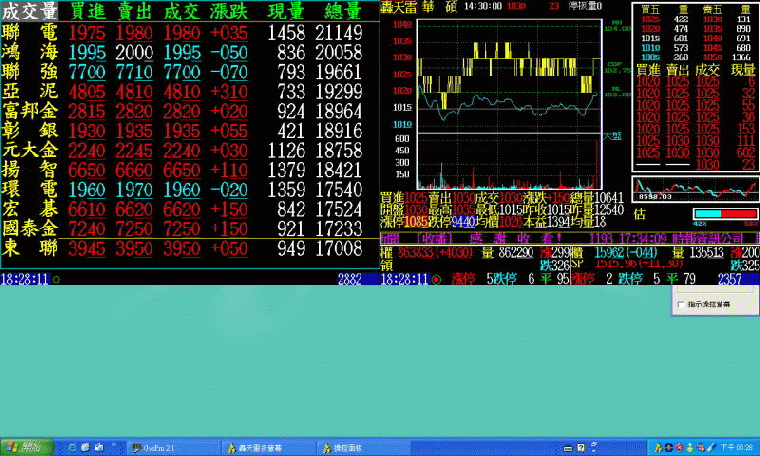
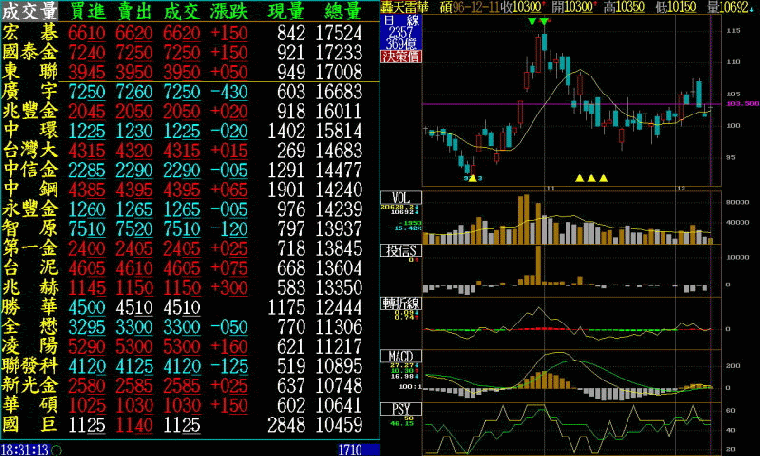
假如您的螢幕解析度夠,且螢幕是大於22吋,也可設成1600 * 1200 (一個視窗是800 * 600) 所以說假如您的解析度是設成 1280(寬)*900(高),那轟天雷就會自動判斷只開兩個視窗 1280(640*2)*640,而畫面會剩餘260未用到,在這時候若您想把轟天雷全螢幕填滿, 在轟天雷系統設定裡 → 分割畫面設定 → 完全分割 ,那就會變成一個視窗是640*900 下面我們將介紹在不同解析度下畫面的顯現情形: |
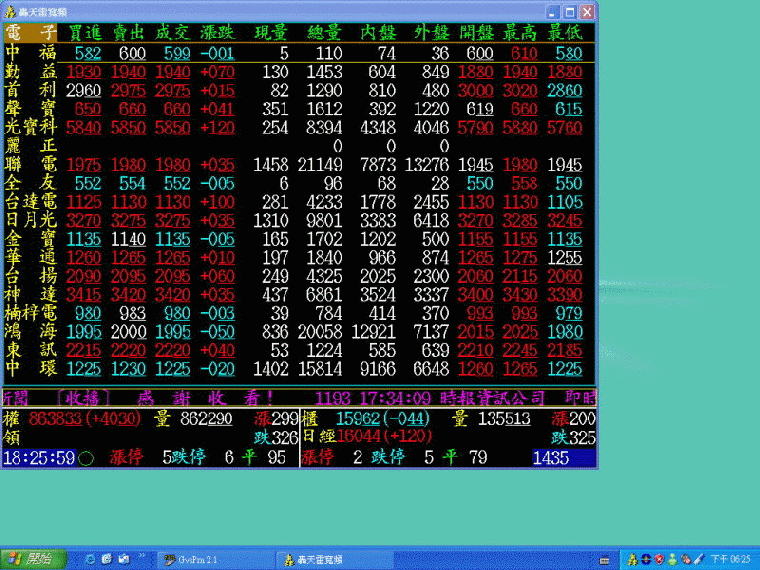
單畫面不分割視窗模式顯示 |
系統設定 → 分割畫面設定 → 不分割 |
| 當您第一次執行轟天雷時,會處於一個視窗模式而不是全螢幕,轟天雷使用用者可利用鍵盤【Alt + ENter】 去切換視窗/全螢幕選擇 |
 |
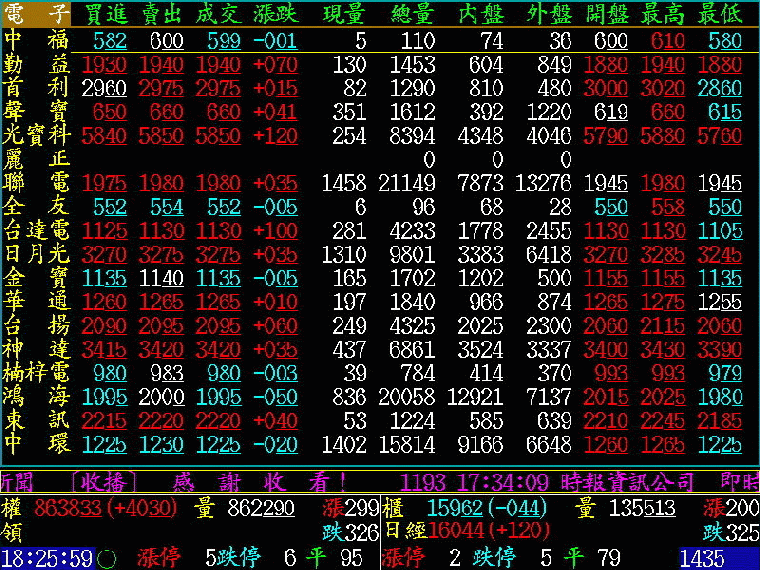
單畫面不分割全螢幕模式顯示 |
系統設定 → 分割畫面設定 → 不分割 |
| 如同前一說明,轟天雷使用用者可利用鍵盤【Alt + ENter】 去切換視窗/全螢幕選擇 |
 |
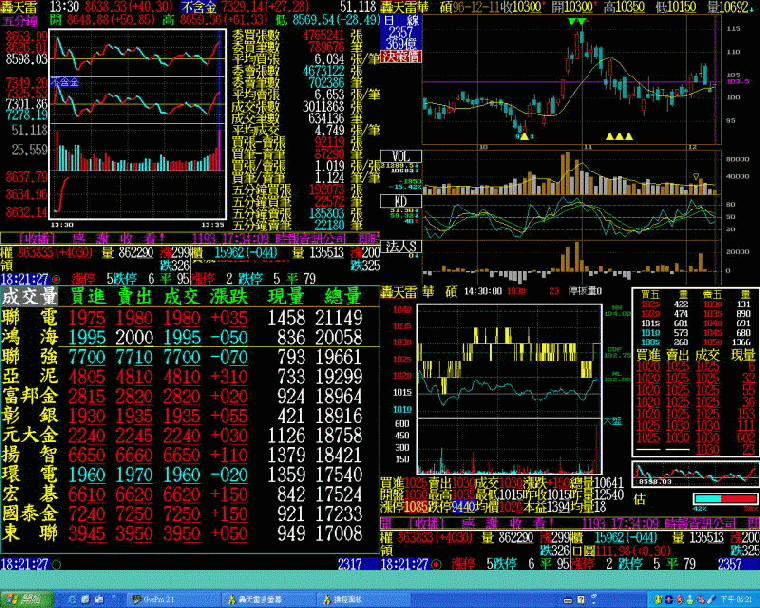
四畫面部份分割模式顯示【螢幕解析度:1280 * 1024】 |
系統設定 → 分割畫面設定 → 部份分割 |
 |
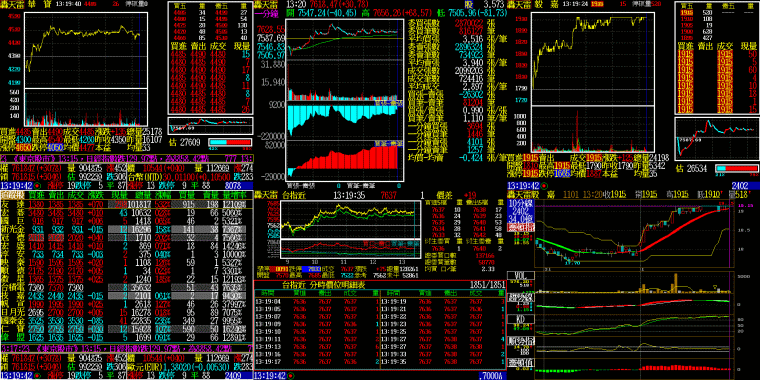
六畫面完全分割模式顯示【螢幕解析度:1920 * 1080】 |
系統設定 → 分割畫面設定 → 完全分割 |
 |
二畫面部份分割模式顯示【螢幕解析度:1280 * 900】 |
系統設定 → 分割畫面設定 → 部份分割 |
 |
二畫面完全分割模式顯示【螢幕解析度:1280 * 900】 |
| > 系統設定 → 分割畫面設定 → 完全分割 |
 |
